DQ703447

[X60 Pro Ultra Complete] Der geht nicht in die Station

Sehr geehrte Damen und Herren, gerade erhalten und schon Probleme ! Er geht nicht ins Häuschen!
Übersetzen
Sie müssen sich anmelden, um antworten zu können Anmelden | Register

2 Kommentar

Eternity 1 Beitrag
Hallo und willkommen im Dreame Forum,

prüfe zuerst, ob alle Transportsicherungen und Schutzfolien entfernt wurden. Schau insbesondere nach einem Schutzaufkleber auf den Ladekontakten. Kontrolliere außerdem, ob das Netzkabel an der Station und an der Steckdose vollständig eingesteckt ist.

Rücke für einen Test den Sessel und den Pflanzenständer aus dem unmittelbaren Anfahrbereich. Prüfe auch, ob die Auffahrrampe vollständig eingerastet ist. Anschließend den Roboter über die Dockingtaste zurückfahren lassen.

Falls das weiterhin scheitert, setze ihn vorsichtig von Hand so in die Station, dass die Mopps zur Waschplatte zeigen und die Ladekontakte aufeinanderliegen. Ertönt dann eine Ladeansage beziehungsweise zeigt die App „Laden“ an?

Die Hinweise zur Erstinbetriebnahme und zu Andockproblemen stehen in der offiziellen Anleitung:
https://dreametech.zendesk.com/hc/de/articles/58590033774361-X60-Serien-Benutzerhandbuch

Wird er auch beim korrekten manuellen Einsetzen nicht geladen, sende das vorhandene Video mit Modellbezeichnung und Firmware-Version an aftersales@dreame.tech. Seriennummer und Kaufbeleg bitte nur privat mitsenden.
21-10-2026 23:12:56 DE Übersetzen

Dreame Support DE 2 Beitrag
Hallo,

bei diesem Problem können Sie die folgenden Schritte zur Fehlerbehebung ausprobieren:

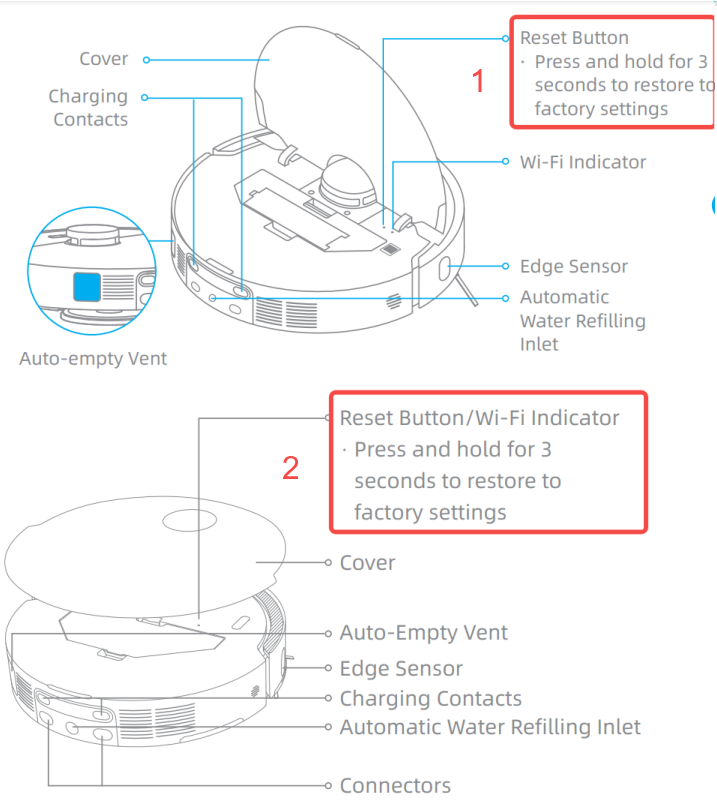
Prüfen Sie bitte, ob sich Fremdkörper an den Ladekontakten des Roboters befinden. Falls ja, entfernen Sie diese bitte.
Überprüfen Sie, ob die Metallkontakte der Ladekontakte blockiert oder verklemmt sind.
Starten Sie den Roboter neu, nehmen Sie ihn von der Ladestation und setzen Sie ihn anschließend wieder zum Laden ein. Prüfen Sie dabei, ob die Sprachansage „Ladevorgang gestartet“ ausgegeben wird.
Setzen Sie den Roboter zurück. Öffnen Sie dazu die obere Abdeckung des Roboters. In der Nähe der WLAN-Anzeige befindet sich eine kleine Reset-Öffnung. Drücken Sie diese mit einem geeigneten Gegenstand für etwa 3 Sekunden, bis die Sprachansage „Werkseinstellungen werden wiederhergestellt“ ertönt. Starten Sie den Roboter anschließend erneut und prüfen Sie, ob er wieder ordnungsgemäß funktioniert.

Bitte beachten Sie: Durch das Zurücksetzen werden alle Daten, einschließlich der gespeicherten Karten, gelöscht. Wir entschuldigen uns für die dadurch entstehenden Unannehmlichkeiten.

Wir hoffen, dass diese Informationen hilfreich für Sie sind.
重置.png
22-10-2026 05:28:51 DE Übersetzen

UID:DQ703447 DE
  • 1Beiträge
  • 0Freunde

© 2026 Dreame Forum All Rights Reserved | Support by Discuz! X5.0 Font by MiSans

Schnellantwort Nach oben Zurück zur Liste