Guten Tag,
1. Bitte orientieren Sie sich an diesem Video und versuchen Sie anschließend erneut, die Verbindung herzustellen:
https://www.youtube.com/watch?v=KMbkpWHidkE
2. Bitte beachten Sie während der Einrichtung die folgenden Punkte:
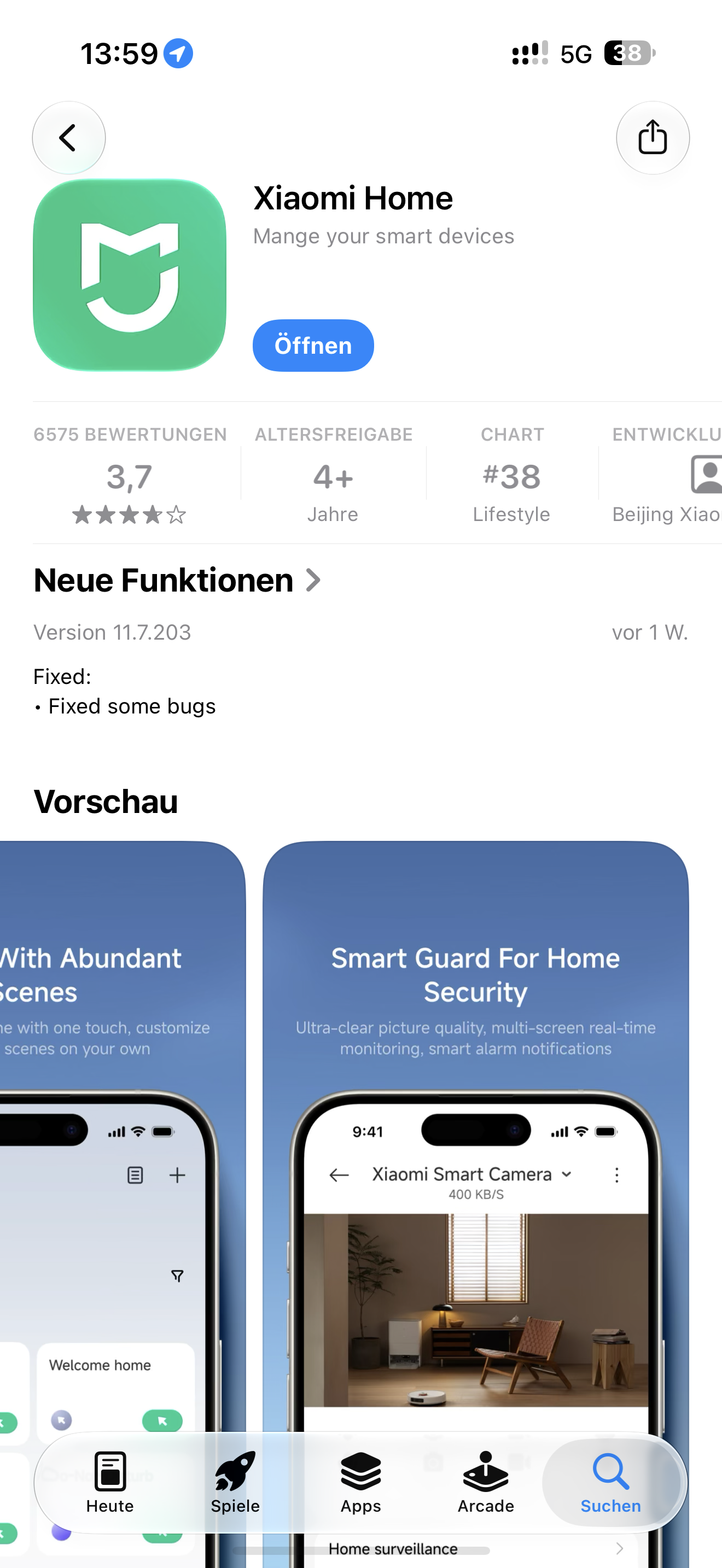
Stellen Sie sicher, dass die neueste Version der Mi Home App installiert ist. Aktivieren Sie außerdem Bluetooth auf Ihrem Mobilgerät und erteilen Sie der Mi Home App die erforderlichen Standortberechtigungen.
Wir empfehlen, für den WLAN-Namen und das WLAN-Passwort ausschließlich Buchstaben oder Zahlen zu verwenden. Sonderzeichen sollten möglichst vermieden werden.
Falls Ihr Router sowohl 2,4 GHz als auch 5 GHz unterstützt, deaktivieren Sie bitte vorübergehend das 5-GHz-Band. Stellen Sie außerdem sicher, dass neue Geräte dem Netzwerk beitreten dürfen und dass das WLAN-Signal während der Einrichtung nicht verborgen ist.
Vergewissern Sie sich, dass der eingegebene WLAN-Name und das Passwort korrekt sind.
Wenn Sie sich mit dem vom Roboter bereitgestellten Hotspot verbinden, warten Sie bitte zunächst auf die entsprechende Sprachausgabe des Roboters, bevor Sie zur App zurückkehren und das Ergebnis der Netzwerkkonfiguration abwarten.
Öffnen Sie bitte die Abdeckung des Roboters und achten Sie während der Einrichtung auf die WLAN-Anzeige. Leuchtet die WLAN-Anzeige durchgehend blau, wurde die Verbindung erfolgreich hergestellt.
Sollte die Verbindung weiterhin nicht möglich sein, senden Sie bitte die folgenden Informationen an unser After-Sales-Team unter
aftersales@dreame.tech:
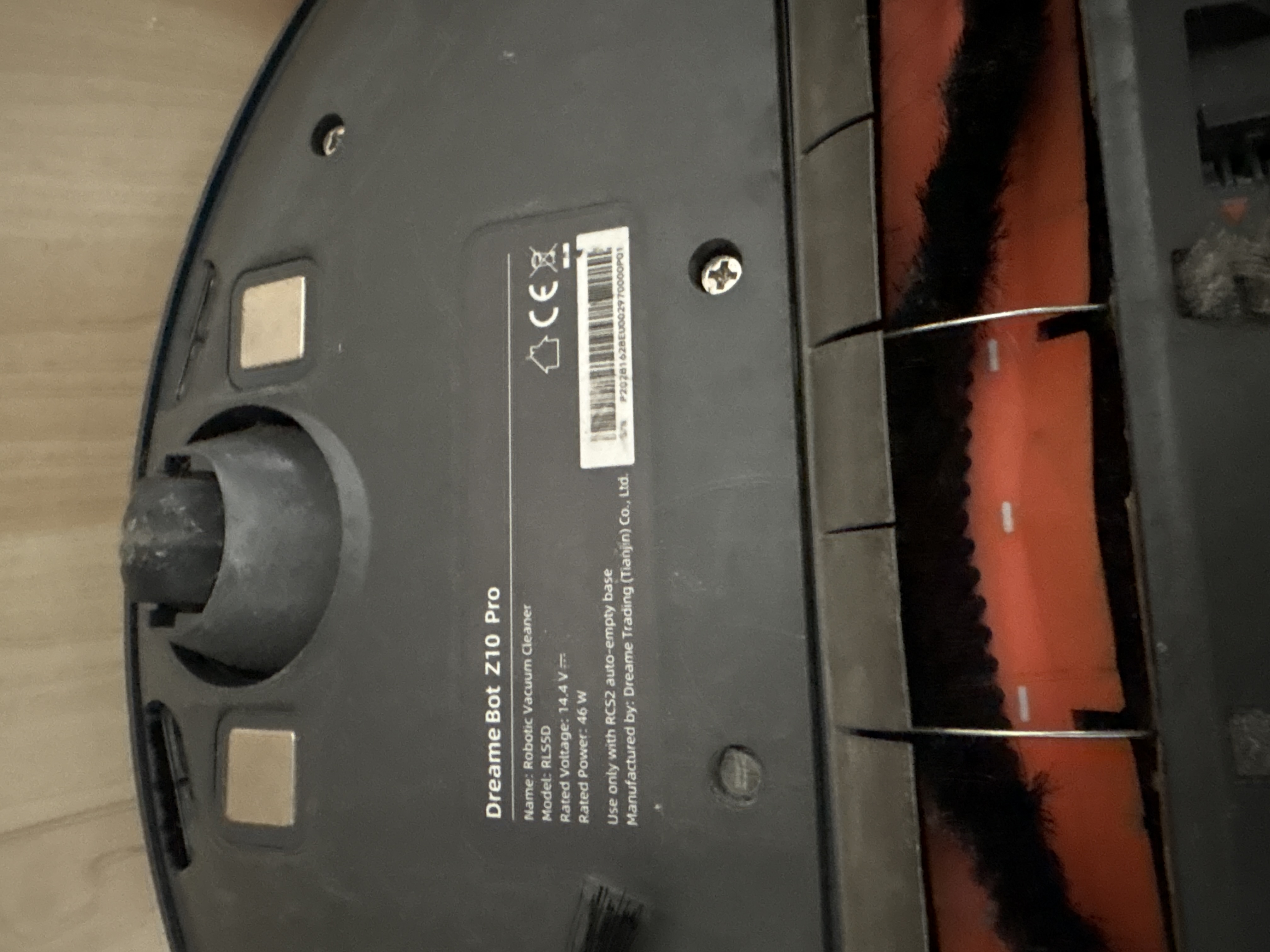
Ein Foto der Seriennummer (S/N) des Geräts
Den Kaufbeleg bzw. die Rechnung
Die bereits durchgeführten Prüfschritte und deren Ergebnisse
Ein vollständiges Video des Kopplungsvorgangs, auf dem auch der Status der WLAN-Anzeige zu sehen ist
So kann der Fall weiter geprüft und die notwendige Unterstützung bereitgestellt werden. Vielen Dank für Ihre Unterstützung und Ihr Verständnis.

 Zincer
1 Beitrag
Zincer
1 Beitrag


 Dreame Support DE
5 Beitrag
Dreame Support DE
5 Beitrag
 AT
AT


 263
263