Kunibert

[L10s Pro Ultra Heat] L10s Pro Ultra Heat - Datensicherheit

Der Roboter war nach einer Pause von ein paar Wochen plötzlich offline und beim Neuverbinden waren alle Daten verloren.
Ich habe schon einen Beitrag zu diesem Thema veröffentlicht und wollte nachfragen, es ist aber nicht ersichtlich, wie das geht.

Unser WLAN ist ein neues Mesh-System mit hervorragender Abdeckung. Alle anderen Geräte verbinden sich einwandfrei.
Jetzt versuchen wir es noch einmal mit dem Roboter. Die Neukartierung mit Handy 1 ist fast abgeschlossen.

Aber: Muss ich auf Handy 2 irgendetwas vorbereiten, damit die Freigabe funktioniert?
Gibt es eine Möglichkeit, die Daten irgendwo zu sichern, z.B. in einer Cloud oder einem Computer?
Ich will nicht, dass die Katastrophe noch einmal passiert…
Bitte um AUSFÜHRLICHE Information Schritt für Schritt.
Danke!
Übersetzen
Sie müssen sich anmelden, um antworten zu können Anmelden | Register

2 Kommentar

Eternity 1 Beitrag
Das ist verständlicherweise ärgerlich, gerade wenn die komplette Karte mit Raumaufteilung, Sperrzonen und Einstellungen schon fertig eingerichtet war.

Für die neue Einrichtung würde ich diesmal möglichst sauber zwischen dem Hauptkonto auf Handy 1 und der Freigabe für Handy 2 trennen. Wichtig: Auf Handy 2 den Roboter nicht noch einmal neu mit dem WLAN verbinden oder als neues Gerät hinzufügen. Die Freigabe erfolgt über das bereits eingerichtete Gerät.

1. Zuerst die aktuelle Kartierung mit Handy 1 vollständig abschließen lassen. Den Roboter die Kartierung selbst beenden und zur Basisstation zurückkehren lassen. Erst dann ist die Karte vollständig gespeichert.
2. Auf Handy 2 die aktuelle Dreamehome-App installieren beziehungsweise aktualisieren und dort ein eigenes Konto anmelden. Am besten darauf achten, dass auf beiden Handys dieselbe Länder-/Regionseinstellung verwendet wird.
3. Anschließend auf Handy 1 in der App die Gerätefreigabe öffnen. Je nach App-Version findet sich diese direkt beim Gerät oder unter „Ich/Mein“ → „Gerätefreigabe“. Dort den Roboter auswählen und die Dreame-ID beziehungsweise die registrierte E-Mail-Adresse des Kontos von Handy 2 hinzufügen.
4. Auf Handy 2 die eingehende Gerätefreigabe annehmen. Dafür muss am Roboter selbst nichts zurückgesetzt und auch die WLAN-Verbindung nicht erneut eingerichtet werden. Das ist wichtig, damit das bereits eingerichtete Hauptgerät nicht unnötig neu gebunden wird.
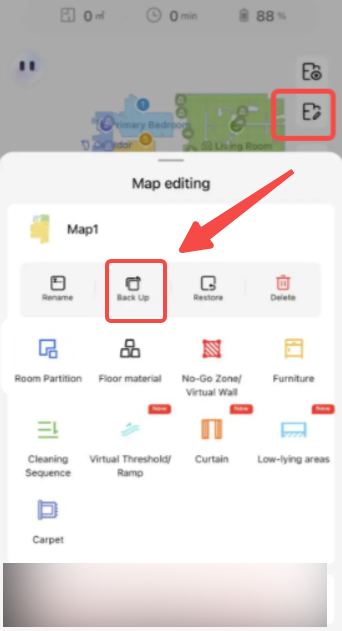
5. Nach Abschluss der neuen Karte würde ich unbedingt in die Kartenverwaltung schauen. Dort gibt es bei unterstützten App-/Plugin-Versionen eine Funktion zum Sichern beziehungsweise Wiederherstellen der Karte, häufig als „Backup“ oder „Backup Map“ bezeichnet. Wenn diese Funktion bei deinem L10s Pro Ultra Heat angezeigt wird, nach der fertigen Raumaufteilung direkt eine Sicherung erstellen und diese nach größeren Änderungen aktualisieren.
6. Eine solche Kartensicherung ist allerdings keine klassische Datei, die man selbst auf einen Computer, USB-Stick oder in eine eigene Cloud herunterladen kann. Eine offiziell dokumentierte Exportfunktion für ein vollständiges Kartenbackup auf den PC ist mir nicht bekannt. Als zusätzliche Absicherung würde ich deshalb Screenshots von Raumaufteilung, Raumnamen, Sperrzonen, Zeitplänen und wichtigen Einstellungen machen. Damit lässt sich im schlimmsten Fall zumindest alles wesentlich schneller rekonstruieren.

Beim neuen Mesh-System würde ich zusätzlich noch zwei Punkte kontrollieren. Für den L10s Pro Ultra Heat wird 2,4-GHz-WLAN benötigt. Außerdem sollte das WLAN mit WPA2 betrieben werden; WPA3 wird für dieses Modell laut aktueller Herstellerhilfe nicht unterstützt. Gute WLAN-Abdeckung allein schließt deshalb ein Kompatibilitätsproblem mit den Netzwerkeinstellungen leider nicht vollständig aus.
Dreame Support DE 2 Beitrag
Guten Tag,

für die Freigabe des Roboters auf ein zweites Smartphone sind keine besonderen Vorbereitungen erforderlich. Nachdem Sie das Gerät über die App freigegeben haben, muss der Benutzer auf dem zweiten Smartphone die Freigabe lediglich annehmen.

Wenn Sie Ihre Karte sichern möchten, können Sie die entsprechende Sicherungsfunktion in der App verwenden. Bitte beachten Sie hierzu die auf dem Screenshot rot markierte Option.

Wir hoffen, dass diese Informationen Ihnen weiterhelfen und dazu beitragen, einen zukünftigen Datenverlust zu vermeiden.
screenshot-20260912-160135.png
UID:VH581779 DE
  • 2Beiträge
  • 0Freunde

© 2026 Dreame Forum All Rights Reserved | Support by Discuz! X5.0 Font by MiSans

Schnellantwort Nach oben Zurück zur Liste